职场打字提速指南:搜狗输入法怎么用才能实现跨设备秒级输出?
每天敲击键盘上万次,你的打字效率真的达标了吗?很多职场人只把搜狗当作基础打字工具,却忽略了它强大的生产力属性。本文将深度拆解搜狗输入法怎么用,从自定义快捷键、专业词库挂载到跨端剪贴板同步,为你提供一套高频办公场景下的提速方案。无论你是需要处理海量文档的策划,还是高频回复客户的销售,都能通过这套硬核配置指南,将日常输入耗时缩减至少30%。
停下你低效的机械敲击。在快节奏的职场环境中,输入法不仅是打字工具,更是连接思维与屏幕的“数据总线”。如果你对搜狗输入法的认知还停留在“敲拼音出汉字”,那你至少浪费了它70%的潜力。接下来,我们将跳过基础的新手教程,直接进入硬核的效率改造环节。
告别重复劳动:自定义快捷短语的进阶配置
高频回复是职场人的常态。在搜狗输入法(以Windows 14.4正式版为例)中,不要再用传统的复制粘贴。打开“属性设置-高级-自定义短语”,你可以将复杂的开票信息、公司地址或长串的汇报模板绑定到特定缩写上。例如,设置输入“kp”直接上屏“公司名称:XXX,税号:XXX,开户行:XXX”。这种基于场景的缩写映射,能让原本需要30秒的查找粘贴动作,缩短至不到2秒的键盘敲击。对于客服或销售岗位,建议按业务线建立短语分类,彻底消灭重复输入。

精准命中专业术语:细胞词库的深度定制
撰写行业报告时,频繁遭遇生僻专业词汇无法一次性打出,是打断思路的元凶。搜狗输入法的核心壁垒在于其庞大的“细胞词库”。进入“属性设置-词库”,不要只保留默认的基础词库。如果你是医疗从业者,务必勾选或下载“临床医学专用词汇”;如果是程序员,挂载“计算机科学与编程术语”词库。这样在输入“gxb”(冠心病)或“kssj”(开源数据)时,首选词准确率将呈指数级上升。定期更新这些词库,能让输入法的大脑与你的专业领域保持同频。
打通设备孤岛:跨屏剪贴板与云端同步实战
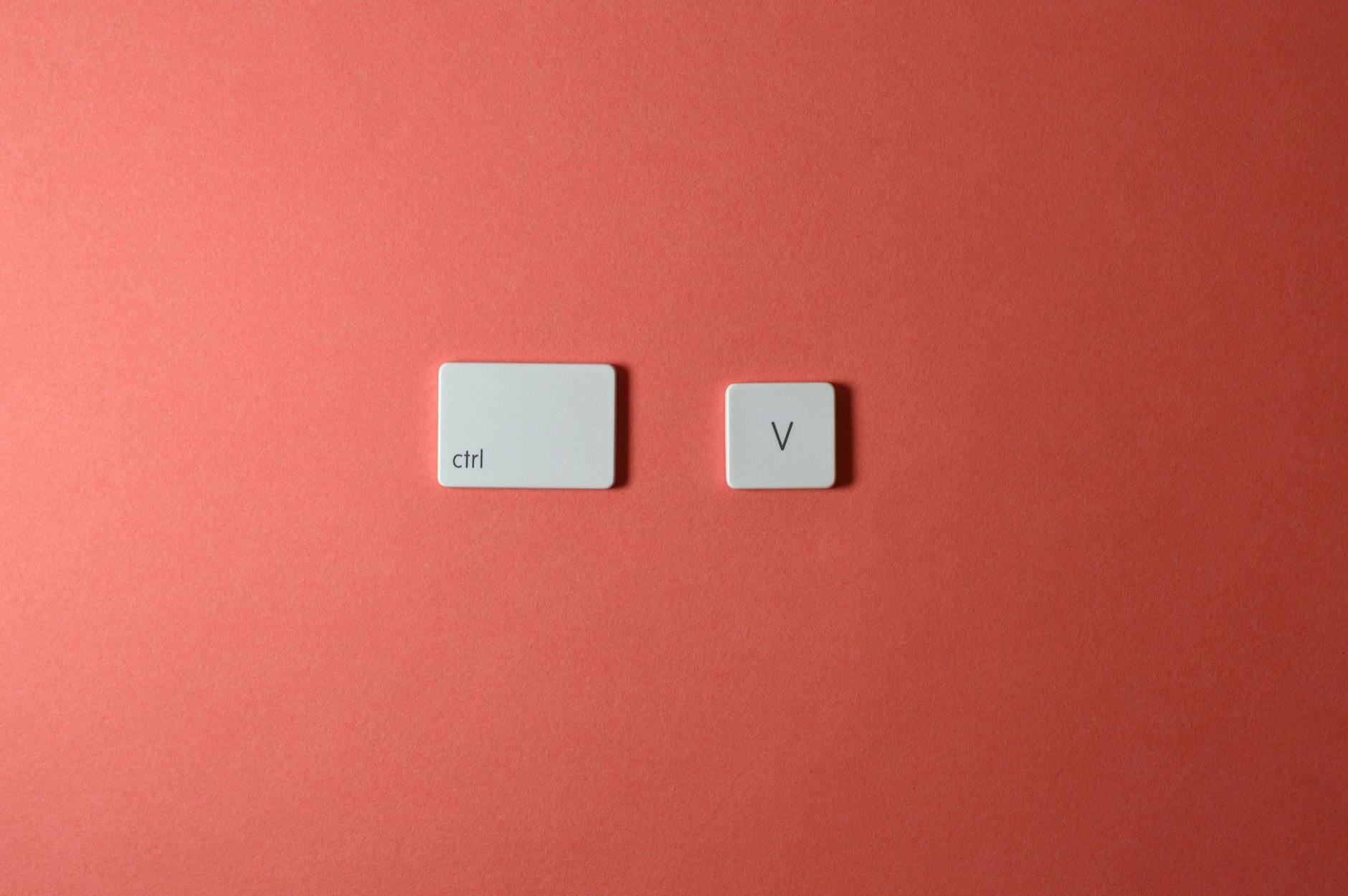
移动办公时代,手机与PC间的数据流转往往成为效率瓶颈。登录同一个搜狗账号,开启“跨屏同步”功能,你的剪贴板将不再局限于单一设备。试想这个场景:在通勤地铁上用手机复制了一段重要的客户微信反馈,到达工位打开电脑,按下Ctrl+V,这段文字直接出现在Word文档中。此外,你的个人打字习惯、自造词也会通过云端实时同步。无论是更换新电脑还是多设备协同,都能无缝继承你的专属输入环境,真正实现“一次调教,全端受益”。
拒绝卡顿掉帧:高负载下的输入法性能调优
在处理数十万字的超大Excel表格或重度渲染的PPT时,输入法突然卡顿甚至导致程序无响应,是许多办公族的噩梦。遇到这种情况,首先排查是否开启了过多的无用插件或动态皮肤。建议在“属性设置-外观”中切换至极简静态皮肤,并关闭“开启按键纠错”与“智能预测”功能以释放内存占用。如果依然存在候选词框弹出延迟,可尝试清理搜狗安装目录下的SogouInput\Components缓存文件夹,或者在设置中执行“恢复默认配置”,通常能瞬间恢复丝滑的敲击体验。
常见问题
为什么我在公司电脑上设置的自定义短语,回家用笔记本打不出来?
这通常是因为未开启“配置漫游”或账号状态异常。请检查两台电脑是否登录了同一个搜狗通行证,并进入“属性设置-账号-同步设置”,确保“自定义短语”选项已被勾选。建议手动点击一次“立即同步”以强制拉取云端数据。
升级到最新版后,按Shift键切换中英文经常误触,如何彻底屏蔽单键切换?
针对重度使用快捷键的制图或剪辑人员,单键切换极易干扰工作流。请进入“属性设置-按键”,在“中英文切换”选项中取消勾选Shift键,将其修改为“Ctrl+Space”或仅保留系统默认的“Win+Space”组合,即可彻底解决误触痛点。
开启了云拼音,但输入生僻人名时候选词依然靠后,怎么调教?
云拼音依赖网络延迟,若需固定高频生僻人名,建议使用“固定首选”功能。输入该人名拼音并找到目标字后,将鼠标悬停在候选词上,点击出现的“图钉”图标(或使用快捷键固定),该词条便会永久锁定在首位,不受后续输入习惯干扰。
总结
想要彻底革新你的办公输入体验?立即前往搜狗输入法官网下载最新正式版,登录账号开启你的专属云端词库。掌握以上硬核技巧,让每一次敲击都转化为实质的生产力!
相关阅读:搜狗输入法怎么用,搜狗输入法怎么用使用技巧,职场极客必看:搜狗输入法 202611 周效率实践清单与高频场景解法